clearERP > Configuraciones
Factura E
Lo primero darle valor al configurable DIREXP_FICHEROS , es la carpeta en donde el ERP dejara los xml de FacturaE Configurar la empresas
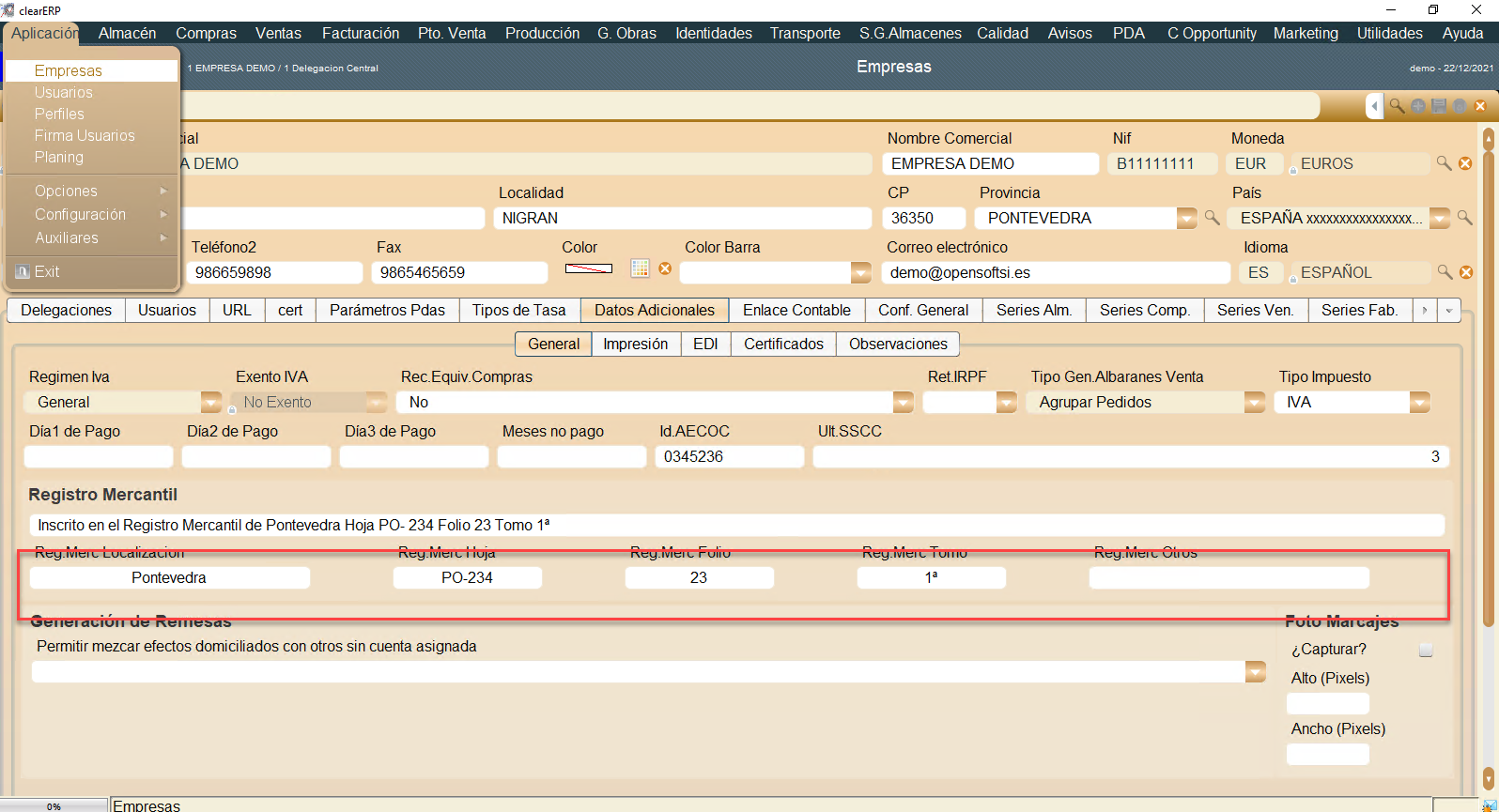
- Comprobar que los datos de dirección nif código postal son correctos.
- También el correo electrónico.
- Rellenar en Registro mercantil
- Añadir el certificado
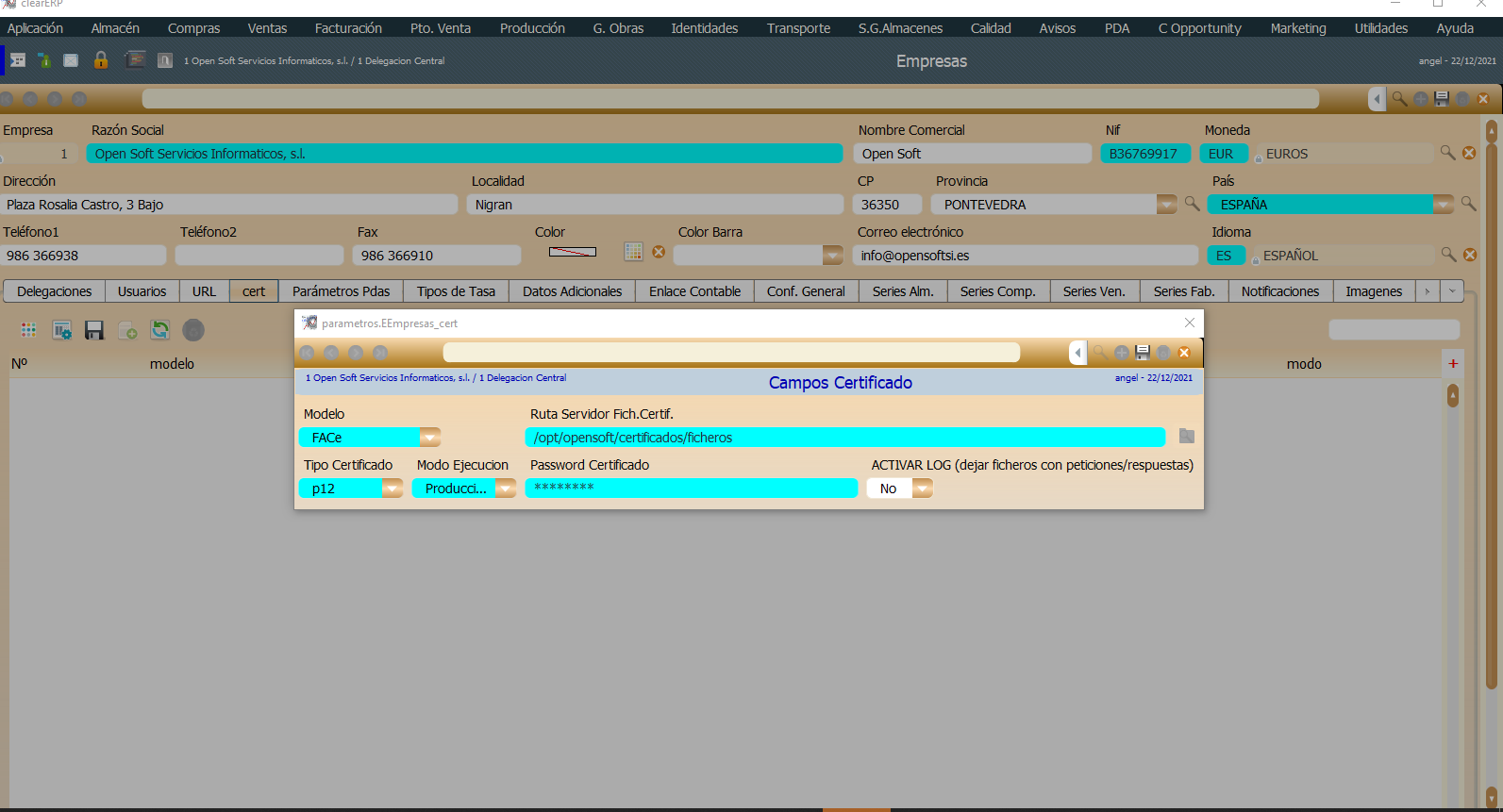
El certificado no es obligatorio, se puede firmar con el programa autofirma de Hacienda, si se pone el certificado generamos dos ficheros uno firmado y otro sin firmar https://firmaelectronica.gob.es/Home/Descargas.html
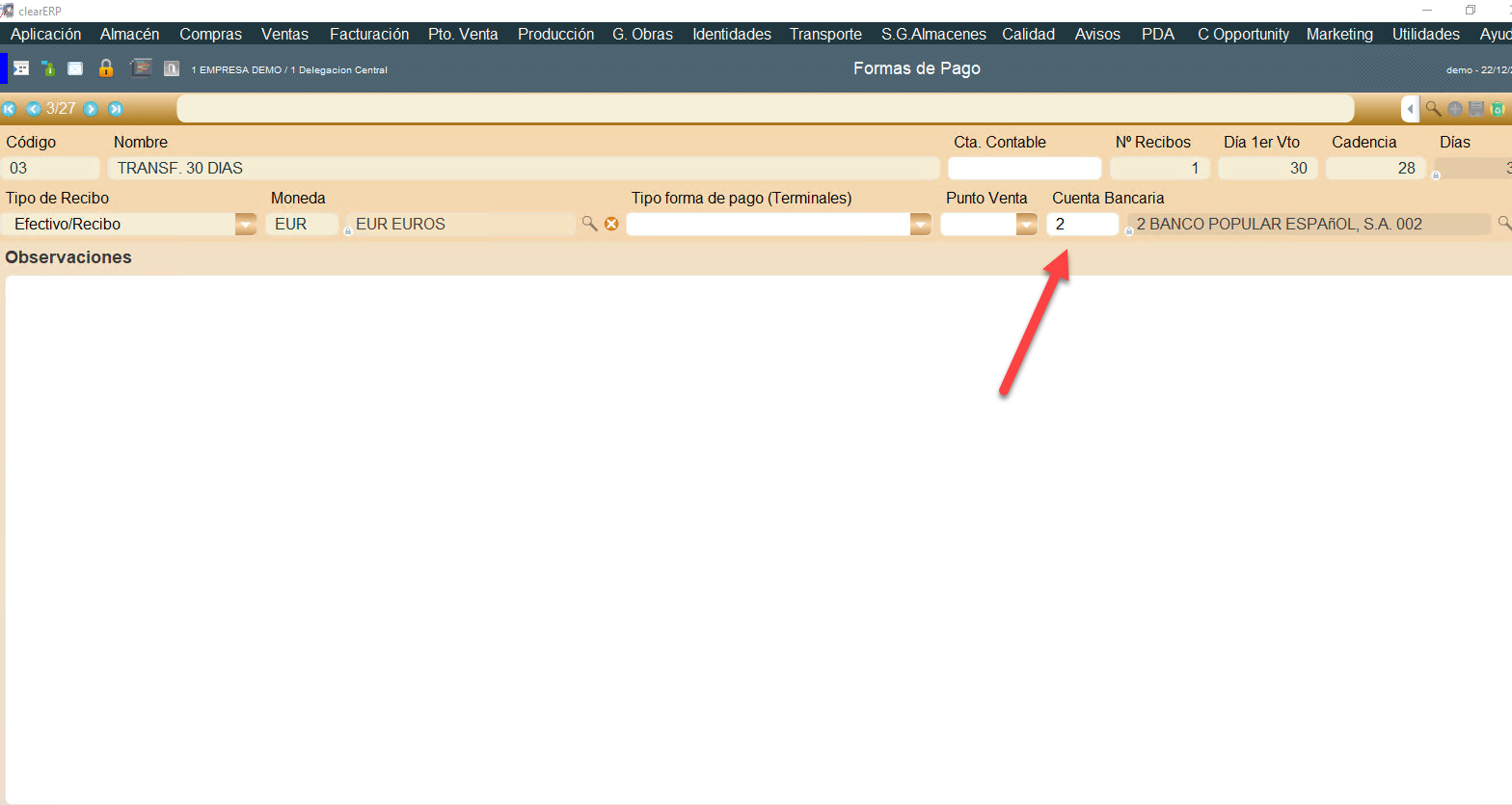
Forma de pago: - Añadirle a la forma de pago de los clientes de FAce la cuenta bancaria, de paso comprobar que la cuenta tiene todos los datos correctos.
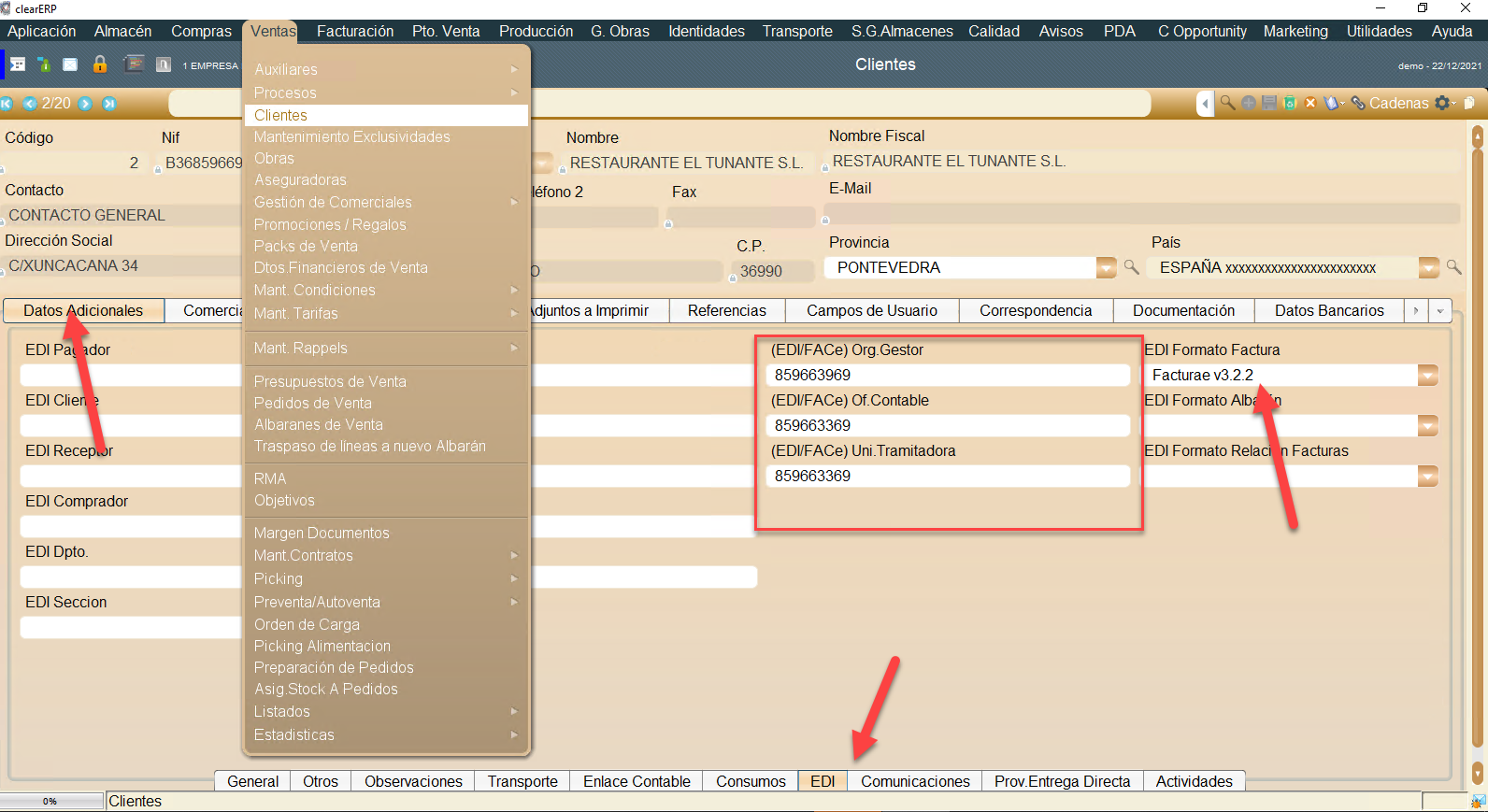
Ficha del Cliente:
- Comprobar que todos los datos de la dirección están cubierto correctamente
Tambien el correo electronico
- Cubrir los datos de la pestaña EDI.
SAFTPT
0- *** Debe estar generado las claves privada y publica . Y estar dadas de alta en la tabla erp_certificados. (modifcar?)
openssl genrsa -out ChavePrivada.pem 1024 openssl rsa -in ChavePrivada.pem -out ChavePublica.pem -outform PEM -pubout
openssl rsa -in ChavePublica.pem -noout -text -pubin
1 - Activar el configurable ( SE VA A CAMBIAR A <FISCAL> → SAFT_PT) 2 - Ejecutar en Utilidades Opensoft “Saft Codigo” 3 - Poner en Datos Adicionales / Certificados / Configuracion Saft / Certificado de la Empresa “Processado por programa certificado nº2765/AT” 4 - Dar de alta los textos de iva para los exentos. (INT,EXT,EXE)
Ejemplo
Tipo	= INT
Codigo 	= M05
Texto 	= Isento IVA. ao abrigo do Artigo 14.º do CIVA
5 - En los Tipos de Iva deben tener el codigo Saft con Valor (NOR;ISE;RED…) segun (TaxCode)
No caso do campo 2.5.1.1 - Códigodo tipo de imposto (TaxType) = IVA,deve ser preenchido com:
'RED' - Taxa reduzida;
'INT' - Taxa intermédia;
'NOR' - Taxa normal;
'ISE' - Isenta; e
'OUT' - Outros, aplicável para osregimes especiais de IVA.
No caso do campo 2.5.1.1 - Códigodo tipo de imposto (TaxType) = IS,deve ser preenchido com:
* O código da verba respetiva;
* 'ISE' - Isenta.
No caso de não sujeição deve ser preenchido com 'NS'.
Nos recibos emitidos sem imposto discriminado deve ser preenchido com 'NA'.
6 - Activar/Dar de Alta Series de Documento de Ventas Nuevas (para iniciar los Contadores) con el tipo de serie Saft Correspondiente. 7 - (Opcional) Si tiene Rutas Tablets (Preventa) . Poner las series nuevas en los campos correspondientes de las rutas. 8 - Revisar los tipos de venta por si hay series de facturacion , da error al facturar pero para dejarlo bien configurado. 9 - Poner en los Datos Adicionales / Certificados / Configuracion Saft / Fecha Saft de la empresa. 10- Modificar los informes , añadiendo los campos de saft (Qr, certificado numdoc….) Ver un formato de Stacab /Drovi
11- Si tienen venta de contado , activar el configurable CLICONTADO
(2022) 12- Enviar las series por webservice a la AT
(ACTUALIZACION) EN 2022 NO es requerido el envio de series de momento, se crea el configurable SAFT_WSSERIES (SI/NO)
13- Los informes deben tener el campo resumen_doc donde se muestra el ATCUD → Ver un formato de Stacab /Drovi
OJO - RECOMENDACIONES …..ETC (YA dejamos)1* - Documentos Anteriores no pueden imprimirse al activarse el SAFT 2* - Revisar datos de los almacenes, deben tener bien puesta la direccion ,con el pais 3* - Revisar setMovementStartTime 4* - tener enviados los documentos anteriores a la activacion 5* - Configurable MISMONUM_DOCS ¿Quitar? 6* - Borrar en erp_saft_codigo copias de tablas.
WEBSERVICE 1 - 2 - openssl req -new -subj “/C=PT/ST=PORTO/L=VILA NOVA DE GAIA/O=OPEN SOFT SERVICIOS INFORMATICOS SL/OU=Departamento de Informatica/CN=770009018/emailAddress=carlos@opensoftsi.es” -newkey rsa:2048 -nodes -out 770009018.csr -keyout 770009018.key
Genera los ficheros .csr y .key
3 - Verificar openssl req -text -noout -in 770009018.csr
Certificate Request:
  Data:
      Version: 0 (0x0)
      Subject: C=PT, ST=PORTO, L=VILA NOVA DE GAIA, O=OPEN SOFT SERVICIOS INFORMATICOS SL, OU=Departamento de Informatica, CN=770009018/emailAddress=carlos@opensoftsi.es
      Subject Public Key Info:
          Public Key Algorithm: rsaEncryption
              Public-Key: (2048 bit)
              Modulus:
                  .....
                  CHURRO DE LETRAS
				.....
              Exponent: 65537 (0x10001)
      Attributes:
          a0:00
  Signature Algorithm: sha256WithRSAEncryption
      .....
      MAS CHURRO DE LETRAS
….. 4 - Se envia el csr a la pagina de la hacienda de portugar y devuelven un zip con el el firmado y mas ficheros 5- Generamos el pfx openssl pkcs12 -export -out cert.pfx -inkey ../770009018.key -in 770009018.cer